




前回は購入動機から商品選定までのお話をしましたので、その続きということで今回は設置と設定についてのお話です。テレビだけでなくテレビスタンドの使い勝手についても少し触れます。
①テレビスタンドについて
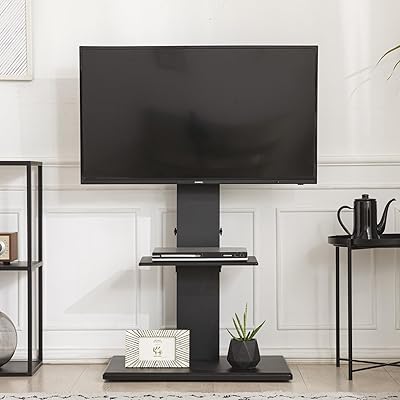
部屋を広くしたいのでテレビボードではなくスタンドへの設置としました。テレビスタンドはモダンデコのスタンドを購入。組み立ての難易度は簡単でもなく難しくもないといった印象でした。大人二人作業と六角ネジが締めれる電動ドライバー推奨です。
このスタンドの良いなと思った点は
- 高さが11段階で設定可能なので好みの高さにテレビを設置可能
- キャスターが付いてるので一度設置してしまえば掃除が楽
- 上下30度、左右15度ずつの角度調整機能
- フレームが金属製なので背面にマグネットで電源タップを付けられる
という点です。
この価格帯でこれだけの機能が盛り込まれたスタンドが手に入るのはありがたいですね。
逆に価格相応だなと思った点は
- 製品のネジの配置のせいで一度テレビを付けてしまうと解体しないと中段の棚の付け替えができない
- 設置したテレビの高さ(良い点で11段階設定可能と述べたもの)ごとに、棚が設置可能な高さが制限されている。
棚の高さも楽に自由に設定できたら100点でしたね。とはいえ全体的には良い商品だと思います。
 ポチップ
ポチップ
②テレビの開封と設置
続いてテレビ本体の開封と設置です。
写真だと伝わりにくいかもしれませんが梱包材含んだ段ボールはバカでかいです。本体重量も20kg近いので一人じゃ絶対持ち運べません。こちらも大人二人での作業推奨です。
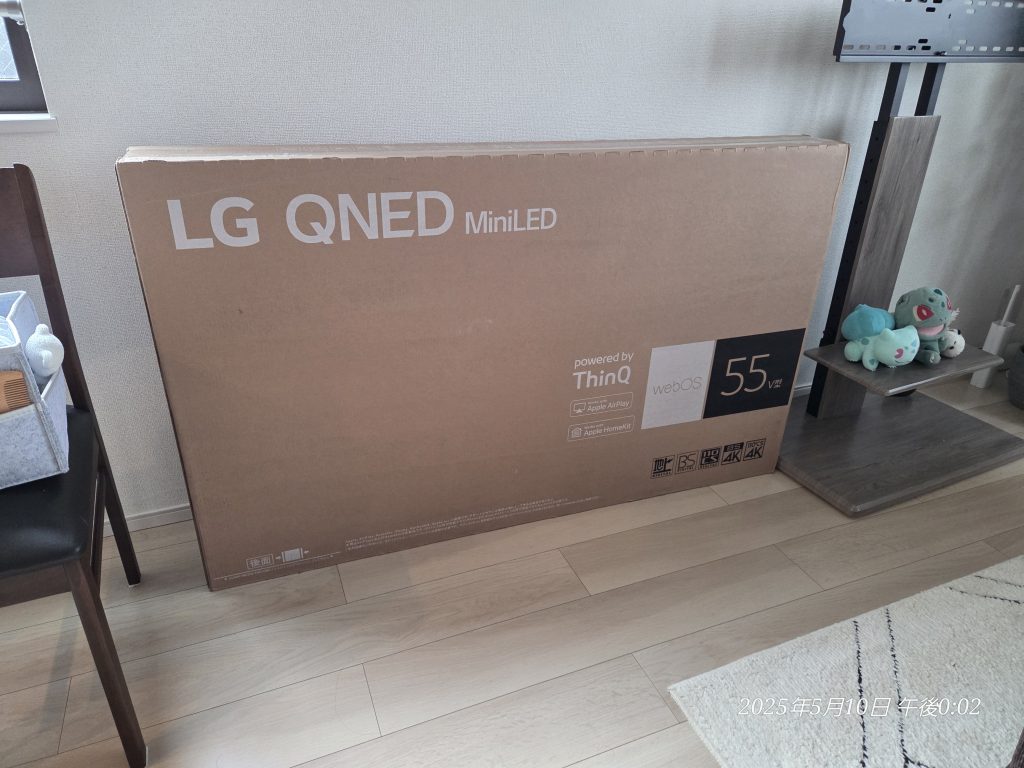
梱包された段ボール:1360 x 810 x 152 (WxHxD, mm)
内容物は以下です。
- テレビ本体
- テレビの足×2
- マジックリモコン
- リモコン用電池
- ケーブルオーガナイザー
- 説明書や保証書
今回はVESAマウントでスタンドに設置するので付属の純正スタンドである足は使いません。VESAマウントの幅は300×300[㎜]です。
また、電源のケーブルは本体の背面から直接生えてます。
なので別途用意する必要があるのはテレビ線くらいです。YoutubeやNetFlixなどのプログラムを有線で見たい方は追加でLANケーブルを挿してください。Wi-Fiで十分な速度と安定性があれば不要です。
背面の端子はこちら↓
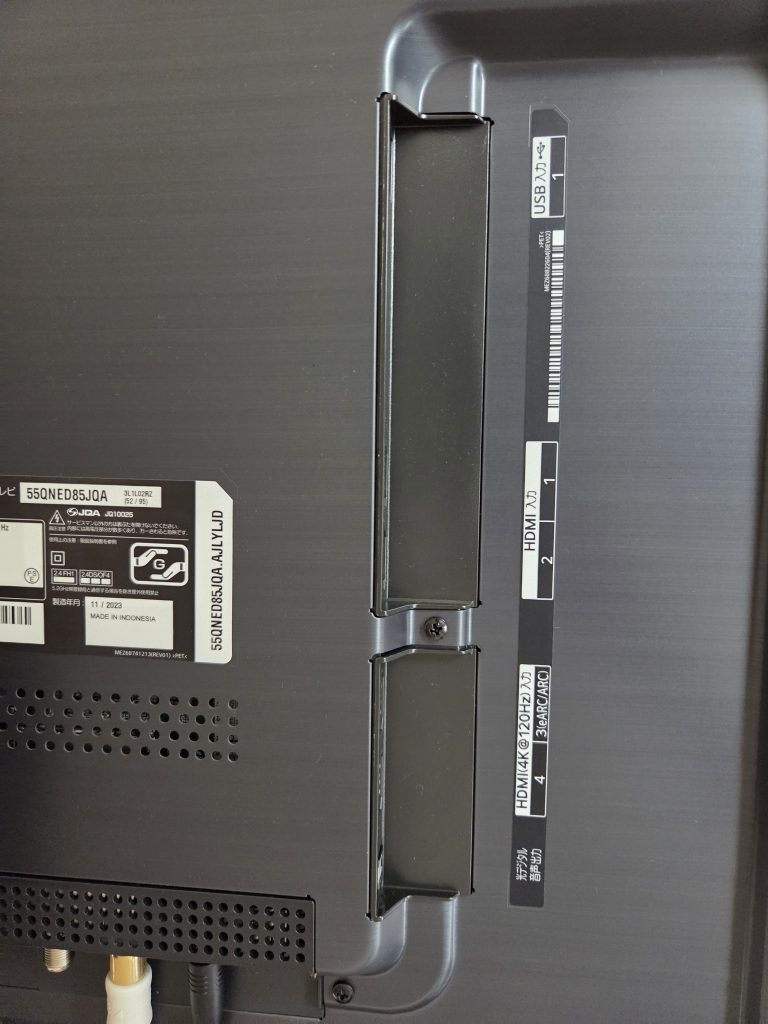
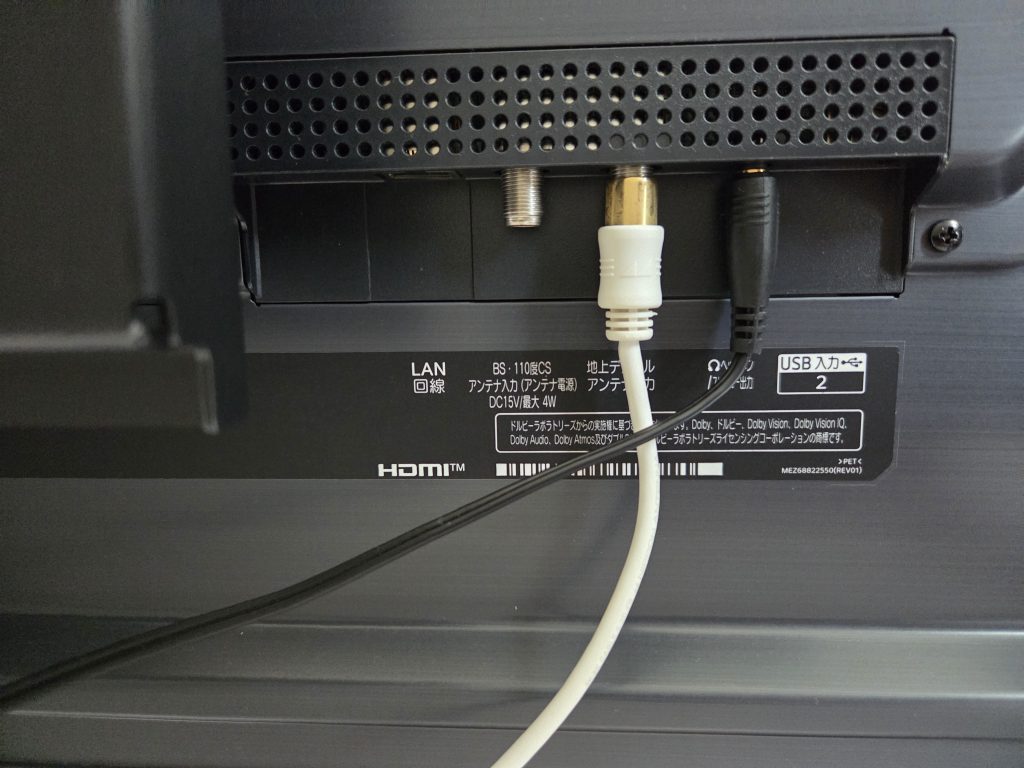
テレビ線と電源をつないで設置は完了です。
特殊なことは何もなく簡単でしたね。
③テレビの設定
設置が完了したのでテレビの設定をしていきます。
最初にリモコンの登録を実施しました。なんてことはなく指示されたボタンを押すだけです。
次にモバイルデバイスによるセットアップか、ローカルでセットアップをするかを聞かれます。僕はモバイルデバイスでのセットアップを選択しました。(もしかしたらローカルセットアップの方が楽かもしれません…)
この場合、設定は基本的にスマホから行うことになります。LGThinQアプリをダウンロードして指示通りに設定していきます。設定にネットワークが必要ですのでWi-Fiでの設定をする方はここで接続が求められます。有線接続の方は特に何もないのかもしれません。
ネットワークがない方は恐らくスマートTVの機能が使えないのでこのあたりの設定ごとスキップになるような気がします。
スマホをリモコン代わりにして以下の設定を実施していきます
- 利用規約の同意
- スマートスピーカーの使用有無
- BluetoothやWifi経由での電源on/off設定
- 住所設定
- テレビの設置方法(スタンドに置いているか壁掛けか)
- AI機能(AI映像プロとAIサウンドプロと呼ばれる最適化技術)の有効無効設定
- チャンネルスキャン(地上波の設定)
全部終わるまで5分もかかりませんでした。基本的に画面に出た指示に従って、はいかいいえを選択していくだけなのでとても簡単です。
設定が完了したらすぐに地上波を見ることができました。
続いてスマートTVのアプリケーションの設定です。
出荷時点ですでにYouTube、NetFlix、AmazonPrimeVideoなどのアプリケーションはインストールされています。リモコンのホームボタンを押すとアプリ選択画面に遷移するので使用するアプリを選んだらアカウント設定をします。
僕はとりあえずYouTubeとNetFlixの設定をしました。
どちらも画面にQRコードが表示されるのでいつも使用しているスマホで読み込んでアカウント選択→ワンタイムパスワードを入力したら設定完了です。
恐らく手動で登録メールアドレスを打ち込んでいく方法もあると思いますがQRコードの方が圧倒的に楽だと思います。
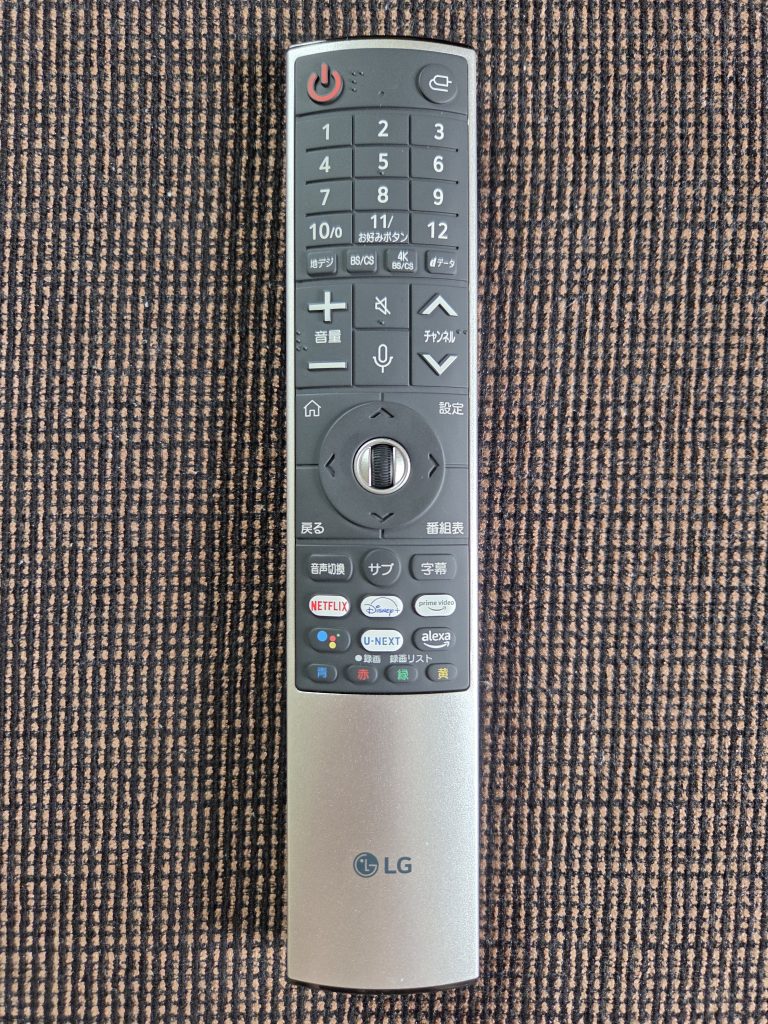
代表的なアプリはダイレクトボタンがあります。
これでひとまず基本的な設定周りは完了です。
あとは画質設定や音声の設定など個人の設定がありますがもうちょっといろいろ試してから記事にしたいので今回はここまでとします。
次回で映像や音声の個人設定や実際に使ってみた感想のお話をして終わりにします。
どうか最後までお付き合いください。

コメント
大きいテレビいいですね😊